
 RabbitMQ
RabbitMQ 是基于 Erlang 语言开发的开源消息通信中间件,官网地址:Messaging that just works — RabbitMQ (opens new window)
接下来,我们就学习它的基本概念和基础用法。
# 1. 安装
我们基于Docker来安装RabbitMQ,使用下面的命令即可:
docker run \
 -e RABBITMQ_DEFAULT_USER=itheima \
 -e RABBITMQ_DEFAULT_PASS=123321 \
 -v mq-plugins:/plugins \
 --name mq \
 --hostname mq \
 -p 15672:15672 \
 -p 5672:5672 \
 --network hmall \
 -d \
 rabbitmq:3.8-management
如果拉取镜像困难的话,可以使用课前资料给大家准备的镜像,利用docker load命令加载:

可以看到在安装命令中有两个映射的端口:
- 15672:RabbitMQ提供的管理控制台的端口
- 5672:RabbitMQ的消息发送处理接口
安装完成后,我们访问 http://192.168.150.101:15672 (opens new window) 即可看到管理控制台。首次访问需要登录,默认的用户名和密码在配置文件中已经指定了。
登录后即可看到管理控制台总览页面:

RabbitMQ对应的架构如图:
 其中包含几个概念:
publisher:生产者,也就是发送消息的一方consumer:消费者,也就是消费消息的一方queue:队列,存储消息。生产者投递的消息会暂存在消息队列中,等待消费者处理exchange:交换机,负责消息路由。生产者发送的消息由交换机决定投递到哪个队列。virtual host:虚拟主机,起到数据隔离的作用。每个虚拟主机相互独立,有各自的exchange、queue
上述这些东西都可以在RabbitMQ的管理控制台来管理,下一节我们就一起来学习控制台的使用。
# 2. 收发消息
# 2.1 交换机
我们打开Exchanges选项卡,可以看到已经存在很多交换机:
 我们点击任意交换机,即可进入交换机详情页面。仍然会利用控制台中的publish message 发送一条消息:

 这里是由控制台模拟了生产者发送的消息。由于没有消费者存在,最终消息丢失了,这样说明交换机没有存储消息的能力。
# 2.2 队列
我们打开Queues选项卡,新建一个队列:
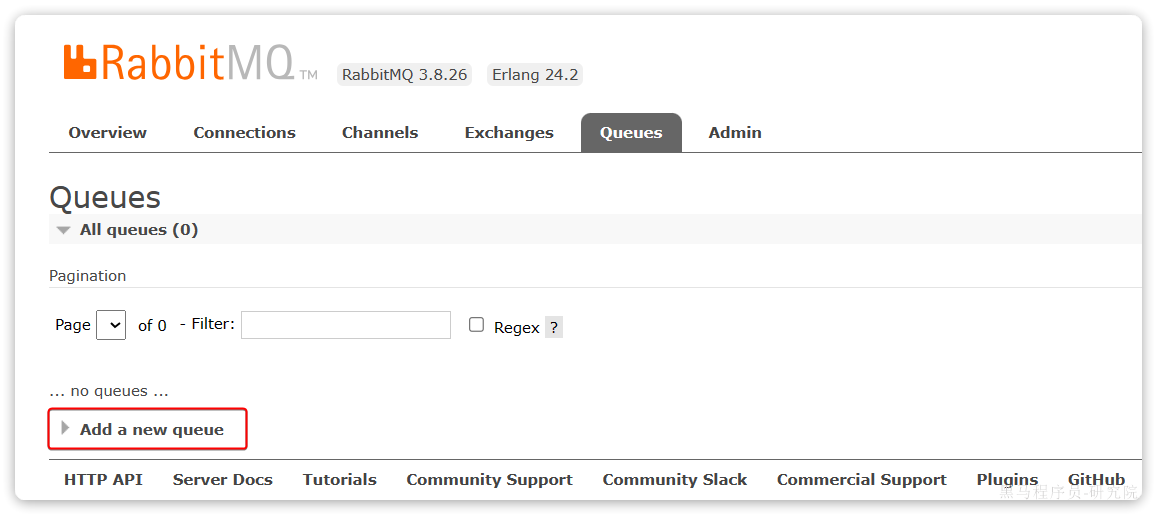 命名为
命名为hello.queue1:
 再以相同的方式,创建一个队列,密码为
hello.queue2,最终队列列表如下:
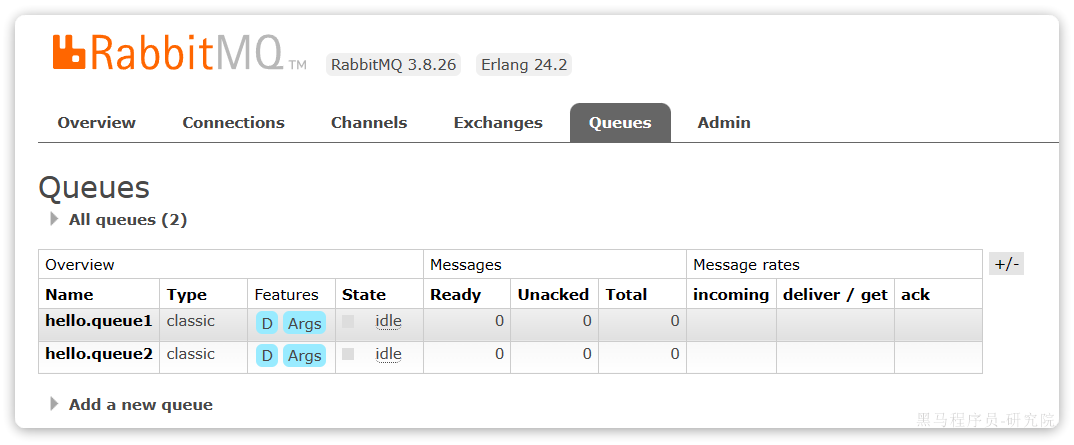 此时,我们再次向
amq.fanout交换机发送一条消息。会发现消息依然没有到达队列!!
怎么回事呢?
发送到交换机的消息,只会路由到与其绑定的队列,因此仅仅创建队列是不够的,我们还需要将其与交换机绑定。
# 2.3 绑定关系
点击Exchanges选项卡,点击amq.fanout交换机,进入交换机详情页,然后点击Bindings菜单,在表单中填写要绑定的队列名称:
 相同的方式,将hello.queue2也绑定到改交换机。
最终,绑定结果如下:

# 2.4 发送消息
再次回到exchange页面,找到刚刚绑定的amq.fanout,点击进入详情页,再次发送一条消息:
 回到
回到Queues页面,可以发现hello.queue中已经有一条消息了:
 点击队列名称,进入详情页,查看队列详情,这次我们点击get message:
 可以看到消息到达队列了:
 这个时候如果有消费者监听了MQ的
hello.queue1或hello.queue2队列,自然就能接收到消息了。
# 3. 数据隔离
# 3.1 用户管理
点击Admin选项卡,首先会看到RabbitMQ控制台的用户管理界面:
 这里的用户都是RabbitMQ的管理或运维人员。目前只有安装RabbitMQ时添加的
itheima这个用户。仔细观察用户表格中的字段,如下:
Name:itheima,也就是用户名Tags:administrator,说明itheima用户是超级管理员,拥有所有权限Can access virtual host:/,可以访问的virtual host,这里的/是默认的virtual host
对于小型企业而言,出于成本考虑,我们通常只会搭建一套MQ集群,公司内的多个不同项目同时使用。这个时候为了避免互相干扰, 我们会利用virtual host的隔离特性,将不同项目隔离。一般会做两件事情:
- 给每个项目创建独立的运维账号,将管理权限分离。
- 给每个项目创建不同的
virtual host,将每个项目的数据隔离。
比如,我们给黑马商城创建一个新的用户,命名为hmall:
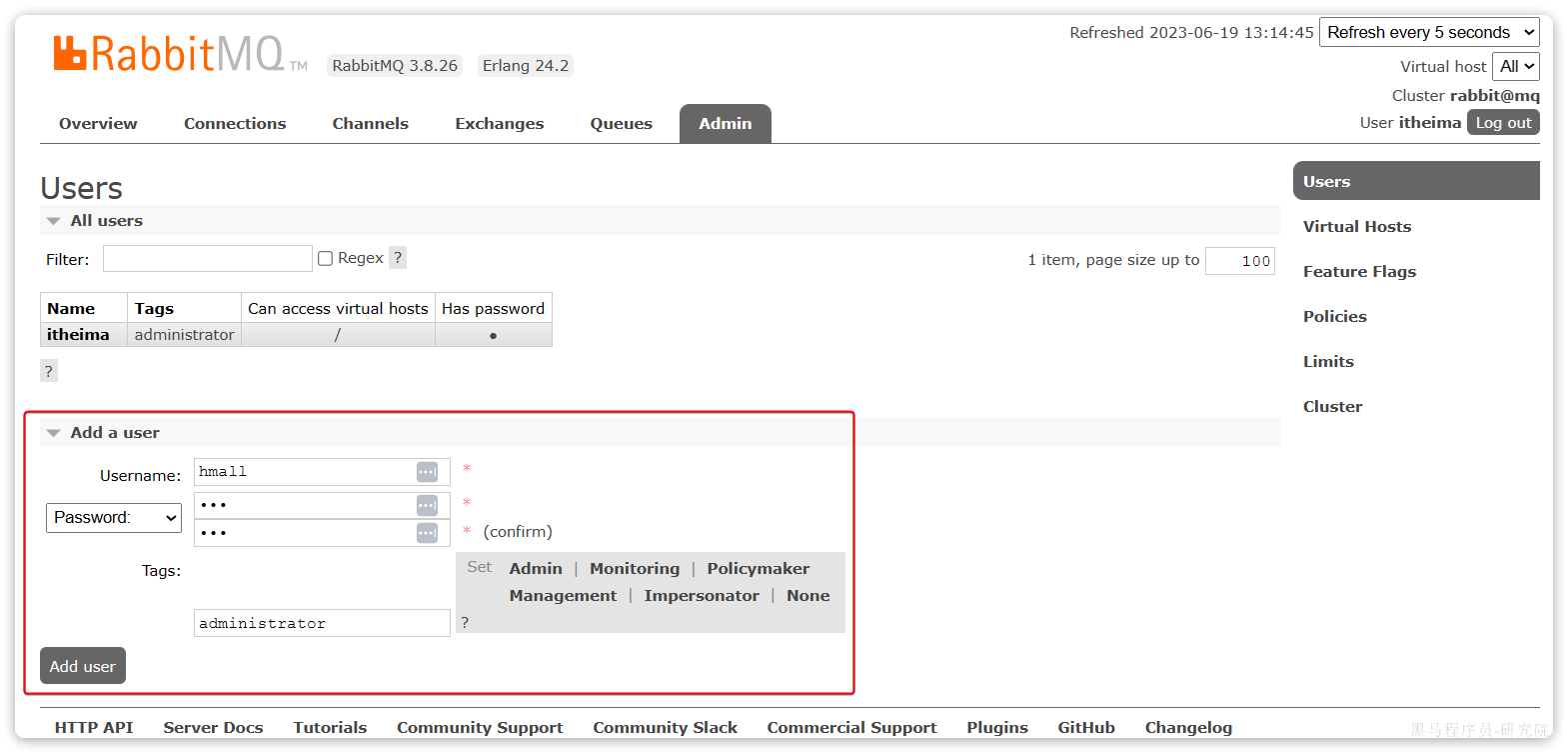 你会发现此时hmall用户没有任何
virtual host的访问权限:
 别急,接下来我们就来授权。
# 3.2 virtual host
我们先退出登录:
 切换到刚刚创建的hmall用户登录,然后点击
Virtual Hosts菜单,进入virtual host管理页:
 可以看到目前只有一个默认的
virtual host,名字为 /。
我们可以给黑马商城项目创建一个单独的virtual host,而不是使用默认的/。
 创建完成后如图:
 由于我们是登录
hmall账户后创建的virtual host,因此回到users菜单,你会发现当前用户已经具备了对/hmall这个virtual host的访问权限了:
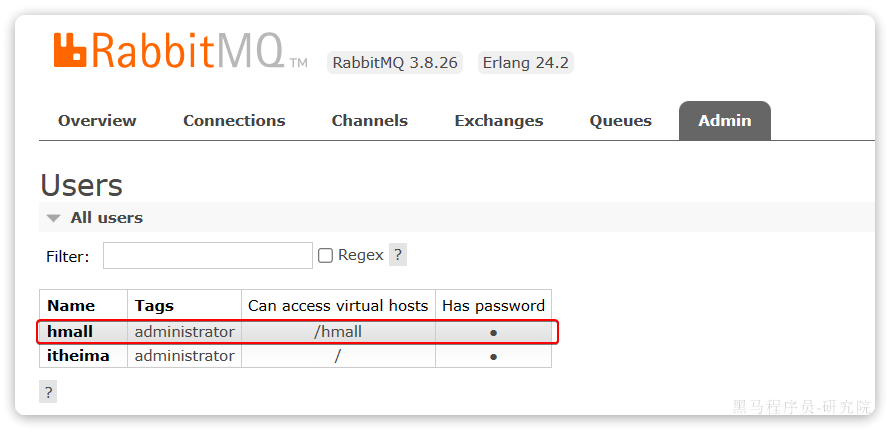
此时,点击页面右上角的virtual host下拉菜单,切换virtual host为 /hmall:
 然后再次查看queues选项卡,会发现之前的队列已经看不到了:
 这就是基于
这就是基于virtual host的隔离效果。