
 Git的基本使用-操作本地仓库
# 1. 初始化仓库
方法一:
新建一个文件夹,进入文件夹内部操作
1) 右键--> 在这里创建Git 版本库

注意: 不要直接在桌面上操作,否则桌面就是一个仓库
方法二:
2) 右键-->Git GUI here

方法三: 命令行模式
2) git init

创建完毕仓库,我们发现,此时我们创建的文件夹下有一个 .git 文件已经生成了
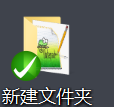
并且仓库文件夹上多了一个 绿色图标
# 2. 添加文件
1) 在仓库中新建一个文件
2) 选中新建的文件-->右键--> TortoiseGit--> 添加
3) 此时我们看到文件夹上多了一个 "加号"


# 3. 提交文件至本地仓库
1) 选中文件
2) 右键--git提交

# 4. 修改文件,与再次提交文件
当我们修改文件以后,文件上多了一个红色感叹号,表示我们上次提交后该文件被修改过
提交后文件图标又变成绿色

# 5. 文件状态讲解
Git工作目录下的文件存在两种状态:
1 untracked 未跟踪(未被纳入版本控制) :  比如新建的文件(此时文件夹上没有图标或者有一个"问号")
2 tracked 已跟踪(被纳入版本控制)
    2.1 Staged 已暂存状态            : 添加 但未提交状态(此时文件夹上有一个"加号")
	2.2 Unmodified 未修改状态        : 已提交(此时文件夹上有一个"对号")
	2.3 Modified 已修改状态          : 修改了,但是还没有提交 (此时文件夹上有一个"红色感叹号")
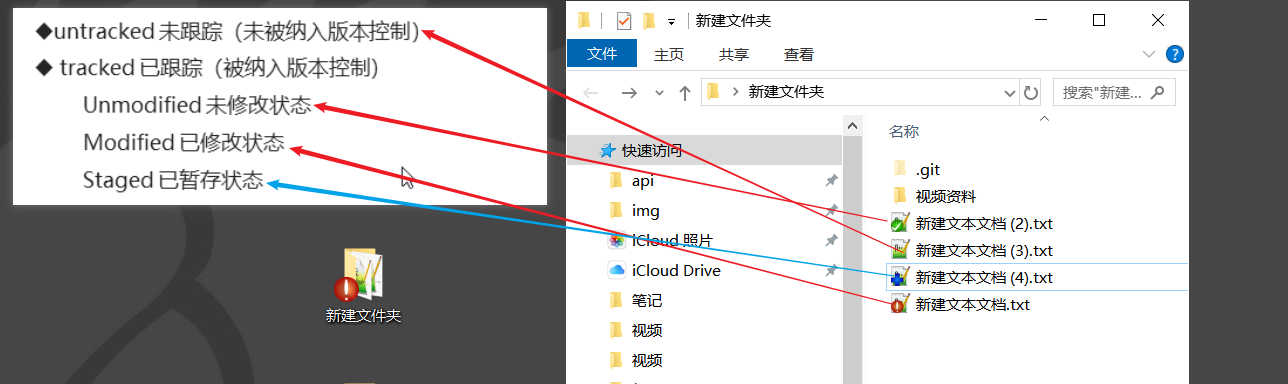
这些文件的状态会随着我们执行Git的命令发生变化

# 6. 修改文件,不提交和上一个版本比较差异(diff)
修改文件,此时不要提交
选中文件-->右键--> TortoiseGit--> 比较差异

# 7. 查看提交历史记录
选中文件
右键--> TortoiseGit--> 显示日志
此时我们可以看到所有的历史提交记录

# 8. 回退至历史版本
右键--> TortoiseGit--> 显示日志
选中某个版本--> 进行如下操作

# 9. 文件删除
# 9.1 本地删除与恢复
1) 直接选中文件删除的话,其实只是删除了本地工作区的文件,并没有删除 仓库中的文件
 此时时可以回退的, 比如我们进行如下操作
 1)文件删除
 2)右键--> TortoiseGit--> 还原
 此时我们发现文件又被恢复了

# 9.2 从版本库删除
2) 我们如果真的想要将某个文件从服务器删除,需要进行如下操作
   1) 删除文件,和上面的操作一样
   2) 提交,此时服务文件已经删除了(历史版本还在,还是可以恢复)
# 9.3 从版本库删除,但是不删除本地
我们可以如下操作,只删除服务器上的文件,但是本地文件并不删除
备注: 删除之后需要提交,才会真正的从服务器删除

# 10. 忽略提交
有时候我们一些文件是不需要提交的比如说idea/eclipse 开发的代码自动生成的配置文件
如何配置不提交呢

此时我们的根目录下会生成一个 .gitignore 文件
忽略文件如何阅读,常见格式
# 所有以.a 结尾的文件讲被忽略(递归)
*.a
# 不管其他规则怎样,强制不忽略  lib.a
!lib.a
# 只忽略 文件 TODO (注意这里是文件)
/TODO
# 忽略 build文件夹下所有内容(递归) 这里是文件夹
build/
# 忽略 doc 目录下以 *.txt 结尾的文件 (不递归)
doc/*.txt
# 忽略 doc 目录下以 *.pdf 结尾的文件 (递归)
doc/**/*.pdf
当然理解了上述规则,我们也可以手动编辑该文件,而不用通过窗口化操作(如果不嫌麻烦)。
上次更新: 2025/07/23, 01:37:33